
Dia's overzetten op een USB-stick: wat er écht op de stick komt (en hoe lang het goed blijft)
 Maria C
U zet dia's over op USB door elke dia in te scannen naar een digitaal bestand en die bestanden naar de stick te kopiëren. De uiteindelijke kwaliteit wordt bepaald door de scan, niet door de stick. Bij een labscan op een Nikon Coolscan 9000 ED, aangeleverd op 4.500 DPI, wordt elke dia een JPEG-bestand van 6.378 × 4.252 pixels. Zo'n bestand is 10 tot 20 MB groot: een USB-stick van 32 GB biedt ruimte aan 1.600 tot 3.200 dia's.
De stick is het eenvoudige onderdeel van het proces. De echte vraag is hoeveel beeldkwaliteit er op de stick terechtkomt, en hoe lang die bestanden veilig blijven. Hieronder vindt u de gemeten verschillen tussen drie routes, wat er per dia op de stick staat, hoeveel dia's er passen en hoe u de stick op tv, laptop en iPhone gebruikt.
Kernpunten: dia's overzetten op USB
- De scan bepaalt de kwaliteit, niet de stick. Een compacte USB/SD-diascanner legt circa 24 lp/mm vast: ongeveer 2 MP echt detail, als 8-bit JPEG.
- Een labscan op de Nikon Coolscan 9000 ED (optisch 4.000 DPI) wordt aangeleverd op 4.500 DPI (6.378 × 4.252 pixels) met circa 20 MP echt detail (76 lp/mm).
- Een JPEG op 4.500 DPI is 10–20 MB. Op een USB-stick van 32 GB passen 1.600–3.200 dia's, of circa 197 als 16-bit TIFF van 162 MB.
- Tv's tonen JPEG rechtstreeks via de USB-poort, TIFF meestal niet. FAT32 werkt overal; exFAT heeft geen limiet van 4 GB per bestand.
- Een USB-stick houdt data zonder stroom circa 10 jaar vast. Volg de 3-2-1-regel: cloudalbum, stick thuis, tweede kopie elders.
- Bij EachMoment kost een dia €0,79 (tot €0,40 bij grote aantallen); de USB-stick kost €19,99 en het cloudalbum is inbegrepen.
Zo zet u dia's over op een USB-stick: stappenplan
Deze zes stappen gelden of u nu zelf scant of uitbesteedt:
- Sorteer en tel uw dia's. Houd de magazijnen of dozen bij elkaar, zodat u de volgorde en jaartallen bewaart. Blaas los stof weg met een blaasbalgje; veeg niet over de film.
- Kies de resolutie. Voor een Full HD-tv volstaat 1440 DPI; voor een 4K-tv minimaal 2.300 tot 2.700 DPI; wie wil afdrukken of uitsnijden, kiest 4.000 DPI of meer.
- Scan de dia's. Zelf met een diascanner, of laat ze scannen door een lab met infrarood stofverwijdering en kleurcorrectie.
- Formatteer de USB-stick. Kies FAT32 voor oudere tv's, fotolijsten en autoradio's; exFAT voor computers en nieuwere smart-tv's.
- Kopieer de JPEG-bestanden in mappen. Eén map per magazijn of jaartal, bijvoorbeeld 1974 – Zomer Texel. TIFF-bestanden zet u bij voorkeur op een computer of externe schijf.
- Maak een back-up volgens 3-2-1. Drie kopieën, op twee soorten media, waarvan één buiten de deur, bijvoorbeeld een cloudalbum.
Dia's overzetten op USB: drie routes, drie resultaten
Er zijn drie hoofdwegen om een fysieke dia om te zetten naar een digitaal bestand op een USB-stick. Elke route levert een ander resultaat op, en dat verschil ziet u op een groot tv-scherm of op een afdruk direct.
Route 1: zelf scannen met een compacte USB/SD-diascanner
Bij deze methode gebruikt u een compacte USB-diascanner van €50–100. U plaatst een dia in een klein schuifje en het apparaat maakt een foto van de dia, die direct als een 8-bit JPEG naar een USB-stick of SD-kaart wordt weggeschreven. De doos belooft vaak 14 tot 22 MP, maar die pixels zijn geïnterpoleerd. Het optische systeem haalt een gemeten oplossend vermogen van circa 24 lp/mm, wat neerkomt op slechts 2 MP aan echt detail. Het maximale scherpe afdrukformaat is daardoor ongeveer 15 × 10 cm. Het dichtheidsbereik (Dmax) blijft steken op circa 2,1, terwijl diafilm circa 3,6 vraagt. Daardoor lopen de donkere delen van de dia dicht tot egaal zwart. Bovendien mist deze apparatuur infrarood stofverwijdering. Meer metingen leest u in ons artikel over wat een diascanner van €60 echt uit een dia haalt.
Route 2: laten scannen op 1440 DPI ('tv-kwaliteit')
U kunt de digitalisering ook uitbesteden aan aanbieders die op 1440 DPI scannen, vaak gepromoot als 'tv-kwaliteit'. De tarieven starten vanaf €0,30 per dia, waarbij de USB-stick vaak apart betaald moet worden. Een scan op 1440 DPI levert een bestand op van 2.041 × 1.361 pixels. Een moderne 4K-tv is 3.840 × 2.160 pixels. Om de hele dia (3:2) zonder opschalen in beeld te krijgen, is circa 2.300 DPI nodig; om de volle schermbreedte te vullen circa 2.700 DPI. Een scan van 1440 DPI (2.041 × 1.361 pixels) moet de televisie dus opblazen, en dat maakt het beeld zachter. Een afdruk uit deze bestanden blijft beperkt tot circa 17 cm aan de lange zijde.
Route 3: laten scannen in een lab op 4.500 DPI
In ons lab gebruiken wij de Nikon Super Coolscan 9000 ED (LS-9000) en de Plustek OpticFilm 8200i. U krijgt bestanden geleverd in 4.500 DPI, wat neerkomt op 6.378 × 4.252 pixels. De Coolscan haalt een oplossend vermogen van circa 76 lp/mm, goed voor 20 MP aan echt detail. De Plustek levert circa 64 lp/mm, oftewel 14 MP aan echt detail. De Coolscan biedt een enorm dichtheidsbereik tot 4,8 Dmax, voldoende voor het bereik van 3,6 dat diafilm vraagt. Stof en krasjes verwijderen beide scanners met een infraroodkanaal (Digital ICE op de Coolscan, iSRD op de Plustek); bij Kodachrome-dia's is die infraroodcorrectie onbetrouwbaar, dus die retoucheren wij met de hand. Daarnaast krijgt elke dia een handmatige kleurcorrectie, onmisbaar voor verkleurde Ektachrome- of Agfacolor-dia's met een rode of magenta zweem. U kunt uw dia's laten digitaliseren in ons lab voor bestanden die u scherp tot 47 cm aan de lange zijde kunt afdrukken (Coolscan; circa 39 cm op de Plustek).
Wat er precies op de USB-stick staat
De bestanden op de stick verschillen wezenlijk afhankelijk van de gekozen route. De tabel hieronder zet de vier varianten naast elkaar, met eenheden.
| Route | Pixels in het bestand | Echt detail (gemeten) | Bestandsformaat | Bestand per dia | Dia's op 32 GB | Max. scherpe afdruk (300 ppi) |
|---|---|---|---|---|---|---|
| Compacte USB/SD-diascanner | 14–22 MP geïnterpoleerd | ~2 MP (24 lp/mm) | 8-bit JPEG | 3–5 MB | ~8.000 | ~15 × 10 cm |
| Scan op 1440 DPI | 2.041 × 1.361 px | max ~2,8 MP | JPEG | 1–2 MB | 15.000+ | ~17 cm |
| EachMoment-lab 4.500 DPI JPEG | 6.378 × 4.252 px | ~20 MP (76 lp/mm, Coolscan) | JPEG hoge kwaliteit | 10–20 MB | 1.600–3.200 | 47 cm (Coolscan), 39 cm (Plustek) |
| EachMoment-lab 16-bit TIFF | 6.378 × 4.252 px | ~20 MP (Coolscan) | 16-bit TIFF | 162 MB | ~197 | 47 cm (Coolscan), 39 cm (Plustek) |
Pixels zijn niet hetzelfde als detail
Een bestand dat uit 14 of 22 miljoen pixels bestaat, bevat niet automatisch ook zoveel informatie. Veel consumentenscanners gebruiken softwarematige interpolatie. Daarbij rekent de software extra pixels uit tussen de bestaande pixels in; het bestand wordt groter, maar er komt geen detail bij. Wat een scanner echt vastlegt, meet u met een USAF-1951-testkaart, uitgedrukt in lijnparen per millimeter (lp/mm). De compacte consumentenapparatuur haalt circa 24 lp/mm, wat overeenkomt met slechts 2 MP. Ter vergelijking: de flatbed Epson V850 Pro haalt 45 lp/mm (ca. 7 MP) en de Plustek OpticFilm 8200i 64 lp/mm (ca. 14 MP). Onze 4.500 DPI resolutie biedt u een pixelraster van 27 miljoen pixels (6.378 × 4.252). Eerlijk is eerlijk: de Coolscan scant optisch op maximaal 4.000 DPI en lost op de film in werkelijkheid circa 3.900 DPI op (76 lp/mm), goed voor ongeveer 20 MP echt detail. Het verschil met een goedkope scanner: daar zit 2 MP echt detail in een bestand van 14 tot 22 MP, bij ons 20 MP in 27 MP. Het grotere 4.500 DPI-raster zorgt dat er van dat detail niets verloren gaat bij het opslaan; extra detail verzinnen de pixels niet. Daarom noemen wij 47 cm als eerlijke maximale afdrukmaat voor een Coolscan-scan (circa 39 cm voor een scan op de Plustek), niet de 54 cm die het pixelraster nominaal toelaat.
JPEG of TIFF op de stick?
De compacte USB-scanners slaan alleen 8-bit JPEG op, wat betekent dat u beschikt over maximaal 256 helderheidsniveaus per kleurkanaal. Voor vrijwel elk gezin is een JPEG in hoge kwaliteit het juiste formaat op de stick: u deelt hem via WhatsApp of e-mail, bekijkt hem op de tv en laat er grote afdrukken van maken. TIFF-bestanden zijn 16-bit, wat resulteert in 65.536 niveaus per kleurkanaal. Dat geeft meer ruimte bij zware nabewerking, maar een ongecomprimeerd TIFF-bestand van een kleinbeelddia neemt 162 MB in beslag. Moderne televisies tonen TIFF-bestanden over het algemeen niet rechtstreeks vanaf een USB-stick. TIFF is daarom alleen zinvol als archiefmaster of voor wie zelf intensief gaat bewerken.

Hoeveel dia's passen er op een USB-stick?
De capaciteit hangt af van het bestandsformaat. Reken met 10 tot 20 MB per JPEG op 4.500 DPI en 162 MB per 16-bit TIFF:
- Een Kodak Carousel 80 (80 dia's) vereist 0,8 tot 1,6 GB als JPEG, of circa 13 GB als TIFF.
- Een Kodak Carousel 140 (140 dia's) neemt als TIFF circa 23 GB in, bijna driekwart van een stick van 32 GB.
- Een USB-stick van 32 GB bevat 1.600 tot 3.200 dia's als JPEG in hoge kwaliteit.
Voor de meeste gezinsarchieven is een USB-stick van 32 GB met JPEG-bestanden ruim voldoende. Als u precies wilt weten wat een vol Carousel-magazijn kost: de investering bedraagt in ons lab €56,80 voor de variant met 80 dia's en €99,40 voor de variant met 140 stuks.
De USB-stick afspelen: tv, laptop, iPhone en fotolijst
Of een apparaat uw stick leest, hangt af van het bestandssysteem van de stick en van het bestandsformaat van de foto's.
FAT32 of exFAT?
Een bestandssysteem bepaalt hoe een computer data leest en schrijft. FAT32 heeft een beperking van maximaal 4 GB per los bestand. Voor foto's is dat geen enkel probleem: een JPEG van een dia is 10 tot 20 MB. FAT32 werkt op vrijwel alle tv's, auto's en digitale fotolijsten. exFAT kent die limiet niet en werkt op Windows, Mac en de meeste nieuwere smart-tv's. Gaat de stick ook naar een oudere fotolijst of autoradio, kies dan FAT32.
Op de tv bekijken
De meeste moderne smart-tv's hebben een USB-poort aan de achterkant of zijkant. U plaatst de stick en opent de mediaplayer via het tv-menu. Zet de beelden in mappen per magazijn of per jaartal, dan vindt u een vakantie snel terug. Een 4K-televisie toont een JPEG van 6.378 pixels breed haarscherp, omdat het beeld wordt verkleind in plaats van opgeblazen. Let op: TIFF-bestanden worden door de meeste televisies niet herkend of afgespeeld.
Op Mac, Windows en iPhone
Zowel een Mac als een Windows-computer leest exFAT en FAT32 direct. U steekt de stick in en bladert door de mappen. De iPhone 15 en nieuwere modellen (sinds 2023) zijn uitgerust met een USB-C-poort. U kunt een moderne USB-stick met USB-C-aansluiting direct in de telefoon steken, waarna de ingebouwde Bestanden-app van Apple de exFAT- en FAT32-schijven zonder verdere stappen leest. Heeft u een iPhone met Lightning-poort, gebruik dan Apples Lightning-naar-USB-camera-adapter.

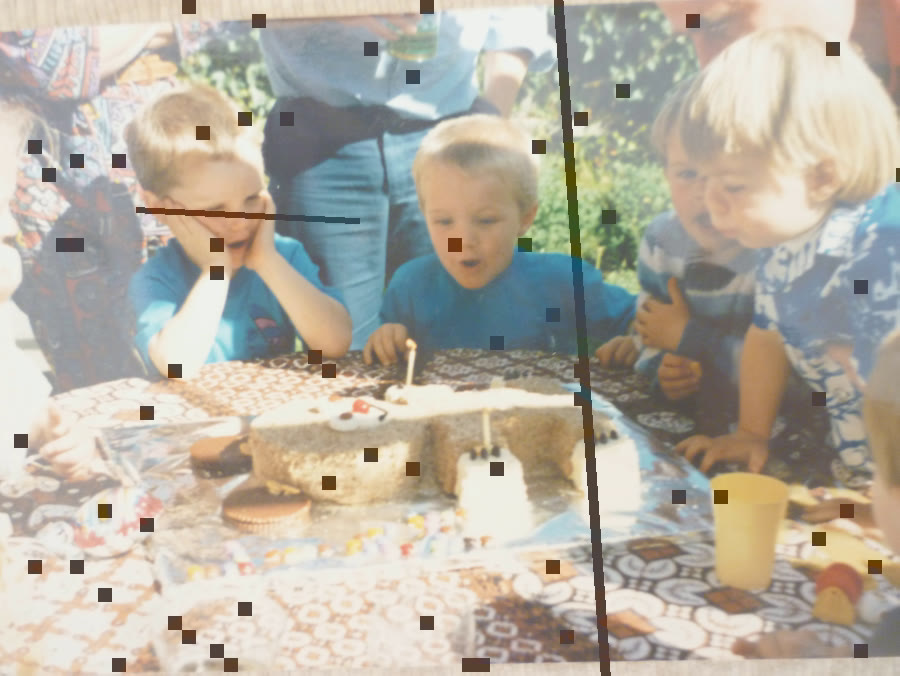
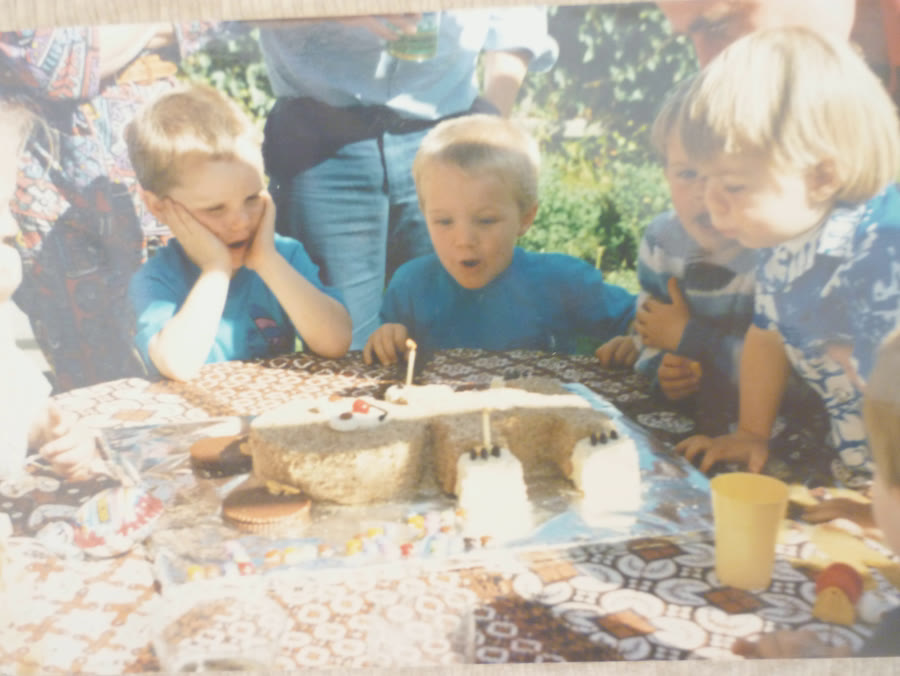
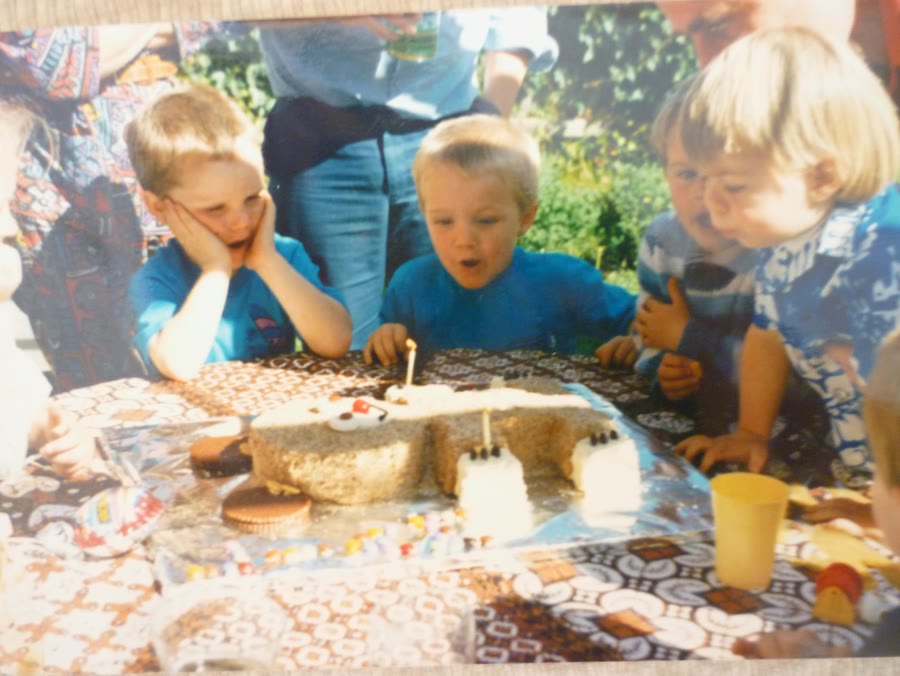
Van dia tot bestand: zo verloopt het in ons lab
Zo gaan uw dia's bij ons van magazijn naar bestand op de stick:
- U bestelt de Herinneringsdoos (met €10 borg). Vanaf €50 bestelwaarde verzorgen wij de koerier en de doos geheel gratis; daaronder geldt een toeslag van €25.
- U plaatst uw collectie in de doos. U mag dia's keurig in de originele magazijnen meesturen, of zelfs een schoenendoos vol losse dia's aanleveren.
- Zodra de zending veilig bij ons arriveert, scannen de technici elke dia op 4.500 DPI met de Coolscan 9000 ED of Plustek OpticFilm 8200i.
- Op de Coolscan verwijdert Digital ICE stof en krasjes met een extra infraroodscan. Bij Kodachrome-film werkt dat onbetrouwbaar: de cyaan kleurstof in Kodachrome houdt infrarood licht deels tegen, waardoor de scanner beeld voor stof kan aanzien. U kunt lezen waarom Kodachrome een aparte aanpak vraagt en handmatig moet worden nabewerkt.
- Een medewerker beoordeelt elk beeld en corrigeert de kleur met de hand, zodat verschuivingen door veroudering van de kleurstoffen verdwijnen.
- Circa 8 tot 9 weken na aankomst in het lab staan de bestanden in uw online cloudalbum (inbegrepen). Daarnaast kiest u een drager: een USB-stick kost €19,99, een Premium USB kost €29,99 en een DVD-set is beschikbaar voor €19,99.
Welke apparatuur aan het begin van de keten staat, bepaalt wat er aan het eind op de stick terechtkomt:
Compacte USB/SD-diascanner
Thuis, scant direct naar SD-kaart of USB
Thuisgebruik
- Ca. 24 lp/mm ≈ 2 MP echt detail
- Doos belooft 14–22 MP (geïnterpoleerd)
- Alleen 8-bit JPEG, 3–5 MB per dia
- Dmax ca. 2,1: schaduwen lopen dicht
Epson Perfection V850 Pro
Flatbed met diahouder
Thuis/kantoor
- Ca. 45 lp/mm ≈ 7 MP echt detail
- Dmax 4,0
- JPEG of 16-bit TIFF
- Traag bij grote verzamelingen
Plustek OpticFilm 8200i
Filmscanner in ons lab
Lab
- Ca. 64 lp/mm ≈ 14 MP echt detail
- Scant één kleinbeelddia tegelijk
- Bestand aangeleverd op 4.500 DPI
- Handmatige kleurcorrectie na het scannen
Nikon Super Coolscan 9000 ED
Referentiescanner in ons lab
Lab
- Ca. 76 lp/mm ≈ 20 MP echt detail
- Dmax 4,8: ruim boven de 3,6 die dia's vragen
- Digital ICE tegen stof en krassen (onbetrouwbaar bij Kodachrome)
- Bestand: 6.378 × 4.252 px (4.500 DPI)
Hoe lang blijven uw dia's goed op een USB-stick?
Een USB-stick maakt gebruik van flashgeheugen. Een goede stick houdt data zonder actieve stroomvoorziening circa 10 jaar vast bij kamertemperatuur; goedkope sticks met eenvoudig geheugen kunnen eerder fouten vertonen. Warmte versnelt het verlies van lading in de chips. Een externe harde schijf die ongebruikt in de kast ligt, is na circa 5 jaar al een risico. Goede DVD-R schijven houden data tot circa 25 jaar vast bij uitstekende opslagcondities. Bewaar daarnaast de originele dia's: koel, droog en donker.
Archivarissen hanteren daarom de 3-2-1-regel. Dit betekent: 3 kopieën, op 2 verschillende soorten media, waarvan 1 buiten de deur. In de praktijk pakt u dit zo aan: het inbegrepen cloudalbum dient als externe back-up, de eerste USB-stick bewaart u in uw huiskamer en u geeft een tweede stick of schijf aan uw kinderen of familie. Gratis cloudopslag helpt ook: een Google-account biedt 15 GB, iCloud 5 GB. Met JPEG's van 10 tot 20 MB passen in 15 GB circa 750 tot 1.500 dia's. Controleer de bestanden op uw stick eenmaal per jaar en kopieer ze na enkele jaren naar een verse drager. Heeft u naast dia's ook albums en losse afdrukken, dan kunt u foto's en dia's samen laten digitaliseren en zo het hele familiearchief op één stick en in één cloudalbum samenbrengen.

Wat kost dia's overzetten op USB?
In het EachMoment-lab kost een dia €0,79, gescand op 4.500 DPI, inclusief stofverwijdering en handmatige kleurcorrectie. Bij grotere aantallen daalt de prijs via een vaste staffel (als de Herinneringsdoos binnen 4 weken terug is in ons lab). Vanaf 71 dia's betaalt u €0,71; bij 143 stuks is dit €0,67; vanaf 238 stuks €0,63; vanaf 476 stuks €0,55; en vanaf 952 stuks betaalt u €0,47 per dia. Het tarief daalt tot de uiterste bodemprijs van €0,40 per dia bij een totaalvolume van minimaal 1.429 dia's.
Een vol Carousel 80-magazijn kost €56,80, een Carousel 140-magazijn €99,40. De optionele USB-stick schaft u aan voor €19,99, de Premium USB kost €29,99. Het online cloudalbum is standaard inbegrepen. Optioneel is er AI-verbetering voor €4,99. Elders vindt u tarieven vanaf €0,30 voor scans op 1440 DPI, maar die leveren 'tv-kwaliteit' van 2.041 × 1.361 pixels: genoeg voor een Full HD-scherm, te weinig voor een 4K-tv of een afdruk groter dan circa 17 cm. Ook daar betaalt u de USB-stick meestal apart. Zoekt u de dia-service met USB-levering met bestanden die ook over twintig jaar nog groot genoeg zijn, kies dan voor 4.500 DPI.
Uw dia's op USB, in volle resolutie?
Bestel een Herinneringsdoos, doe uw dia's erin (gerust in de originele magazijnen) en stuur hem naar ons lab. Wij scannen op 4.500 DPI en leveren in uw cloudalbum en desgewenst op een USB-stick.
Bestel nu →Veelgestelde vragen
Hoe kan ik dia's overzetten op een USB-stick?
U kunt dia's overzetten op een USB-stick door de fysieke drager te scannen. Dat kan zelf met een compacte USB/SD-diascanner, die een 8-bit JPEG met circa 2 MP echt detail direct op de stick zet. Voor grote afdrukken en een scherp beeld op een 4K-tv laat u de dia's in een lab scannen op 4.500 DPI (6.378 × 4.252 pixels), met stofverwijdering en kleurcorrectie, en krijgt u de bestanden op een USB-stick en in een cloudalbum.
Hoeveel dia's passen er op een USB-stick van 32 GB?
Op een USB-stick van 32 GB passen 1.600 tot 3.200 hoogwaardige JPEG-bestanden, gescand op 4.500 DPI. Kiest u voor grote ongecomprimeerde 16-bit TIFF-bestanden van 162 MB, dan passen er slechts 197 stuks op diezelfde USB-stick. Bij gebruik van een consumentenscanner zijn de bestanden veel kleiner en passen er circa 8.000 dia's op, maar met een groot verlies aan beeldkwaliteit en scherpte.
Hoe kan ik dia's overzetten naar mijn pc?
Dia's komen op uw pc door ze eerst te scannen, thuis met een diascanner of in een lab. Een lab levert de bestanden op een USB-stick en in een cloudalbum. U steekt de USB-stick in een USB-poort van de pc of Mac. Omdat de stick is geformatteerd met het bestandssysteem exFAT of FAT32, kunt u direct de mappen met uw dia-bestanden openen via de verkenner en ze moeiteloos naar de interne harde schijf van uw pc verplaatsen of kopiëren.
Kan ik zelf dia's digitaliseren?
Ja, zelf dia's digitaliseren kan met een compacte USB/SD-diascanner van €50–100. Dat bespaart geld, maar zo'n scanner legt circa 24 lp/mm vast, ongeveer 2 MP echt detail, ook als de doos 14 tot 22 MP belooft. Ze missen bovendien infrarood stofverwijdering, leveren 8-bit bestanden en sluiten de schaduwpartijen compleet dicht. Dit resulteert in bestanden die niet geschikt zijn voor scherpe weergave op 4K-televisies of grote fotoprints.
Kan ik dia's van een USB-stick op mijn tv bekijken?
Ja, nagenoeg alle moderne smart-tv's beschikken over een USB-poort. U plaatst de USB-stick direct in de tv en navigeert via het menu naar de mediaspeler. Vrijwel elke tv leest een stick in FAT32; de meeste nieuwere smart-tv's lezen ook exFAT. De JPEG-bestanden van de dia's tonen ze direct. TIFF-bestanden zijn echter niet compatibel met de meeste televisies en worden over het algemeen simpelweg niet afgespeeld of getoond.
Hoe lang blijven dia's goed op een USB-stick?
De gedigitaliseerde dia's blijven op een USB-stick zonder stroom circa 10 jaar veilig opgeslagen bij kamertemperatuur. Het flashgeheugen in de stick verliest na langere tijd zonder voeding zijn lading. Het is cruciaal om de bestanden met de 3-2-1-regel op te slaan: 3 kopieën, waaronder een cloudalbum en extra schijven op verschillende locaties, zodat uw archief niet met één defecte stick verdwijnt.


